

Znów startuje program wymiany iPodów nano 1G

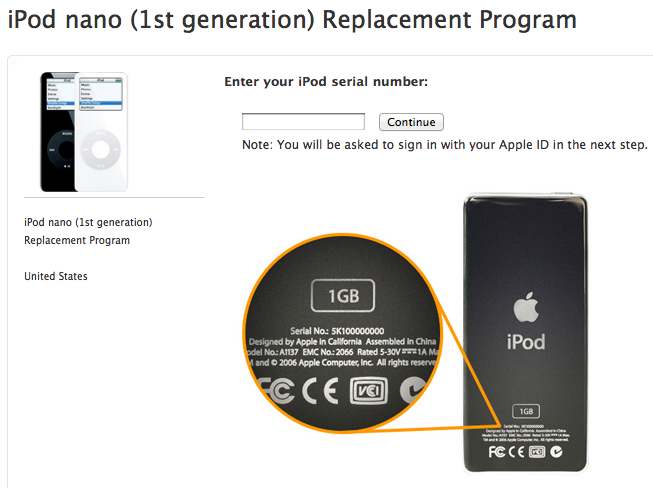
Firma Apple znowu uruchomiła program bezpłatnej wymiany iPodów nano  … uwaga… pierwszej generacji. Oczywiście powodem są problemy z wybuchającą baterią o których było głośno jakiś czas temu.

Na stronach firmy możemy przeczytać:
„Firma Apple ustaliła, że w niezwykle rzadkich przypadkach baterie iPodów nano (1. generacji) mogą się przegrzewać, stwarzając zagrożenie bezpieczeństwa. Problem może dotyczyć iPodów nano sprzedawanych w okresie od września 2005 r. do grudnia 2006 r.
Udało się ustalić, że źródłem problemu jest jeden dostawca baterii, który produkował baterie z wadą wykonawczą. Wprawdzie prawdopodobieństwo wypadku jest znikome, jednak rośnie ono wraz ze starzeniem się baterii”

W Polsce nie działa program wymiany online takich iPodów, ale można tego dokonać za pośrednictwem autoryzowanych serwisów. Mam jednego iPoda, który kwalifikuje się do takiej wymiany i zamierzam udać się z nim do serwisu. Przyjemnie będzie dostać fabrycznie nowego iPoda nano 1G, choć ma to trwać nawet do 6 tygodni. Ten mój najlepsze czasy ma za sobą.

Poprawki z iOS 5.0.1 nie do końca działają

Okazuje się, że system iOS 5.0.1 nie rozwiązuje problemu z baterią u wszystkich użytkowników.

Wielu z nich nadal obserwuje ogromny drenaż baterii w swoich urządzeniach, nawet jak nie są używane. Według serwisu allthingsd.com Apple jest świadome problemu i będzie nadal kontynuowało „śledztwo” w tej sprawie.Czyli co w przyszłym tygodniu dostaniem iOS 5.0.2 a potem 3?

Dajcie znać jak to jest u Was. Pamiętajcie jednak, że ten problem z baterią objawia się tym, że urządzenie zostaje kompletnie rozładowane w ciągu kilku godzin nawet jeśli nie jest używane.

Jailbreak oficjalnej wersji iOS 5.0.1

Jailbreak oficjalnej wersji iOS 5.0.1
Nie pojawił się jeszcze RedSn0w dedykowany dla systemu iOS 5.0.1 w publicznej wersji, ale jeśli nie chcecie czekać to można już wykonać jego Jailbreak. Oczywiście Jailbreak na uwięzi.

Oto przepis:

1. pobieramy Redsn0w 0.9.98b Mac lub Windows
2. podpinamy urządzenie z systemem iOS 5.0.1 kabelkiem i uruchamiamy program
3. klikamy na „Extras” i następnie na “Select IPSW”
4. wybieramy plik z IPSW z systemem iOS 5
5. klikamy na „Jailbreak”
6. wyłączamy urządzenie i klikamy „Next >”
7. wprowadzamy urządzenie w tryb DFU czyli (macie to na ekranie komputera) wciskamy POWER, po 2 sekundach bez puszczania przycisku POWER, wciskamy i trzymamy przycisk HOME przez 10 sekund, potem puszczamy POWER i trzymamy HOME przez jakieś max 30 sekund.
7. DONE

Jako, że to tryb Jailbreak na uwięzi to trzeba uruchomić urządzenie w tym trybie w tym celu:
1. podpinamy urządzenie kabelkiem i uruchamiamy Redsn0w 0.9.9b8
2. klikamy „Extras” i następnie „Just Boot”
3. wyłączamy urządzenie i klikamy „Next >”
4. wprowadzamy urządzenie w tryb DFU czyli (macie to na ekranie komputera) wciskamy POWER, po 2 sekundach bez puszczania przycisku POWER, wciskamy i trzymamy przycisk HOME przez 10 sekund, potem puszczamy POWER i trzymamy HOME przez jakieś max 30 sekund.
5. DONE

iOS 5.0.1 – oficjalnie dostępny

iOS 5.0.1 – oficjalnie dostępny
Właśnie sie pojawila oficjalna wersja systemu iOS 5.0.1. Jest to inna wersja niż ta która kilka dni temu pojawiła się jako iOS 5.0.1 beta 2. Oznaczona jest jako 9A405, a beta 2 było oznaczona jako 9A404. Jakie są między nimi różnice – nie mam pojęcia.

Oficjalna lista zmian to:
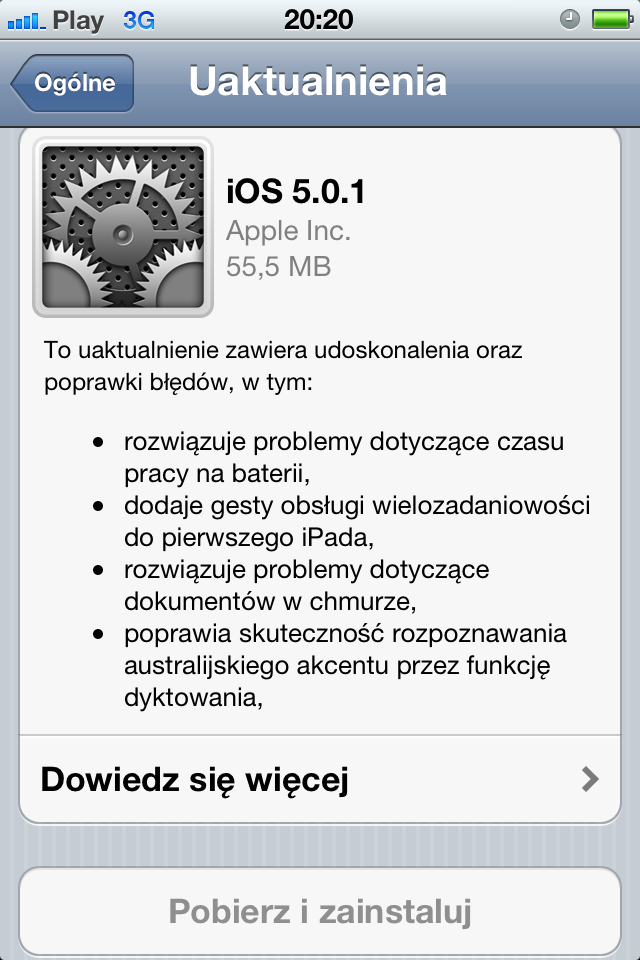
To uaktualnienie zawiera udoskonalenia oraz poprawki błędów, w tym:
– rozwiązuje problemy dotyczące czasu pracy na baterii,
– dodaje gesty obsługi wielozadaniowości do pierwszego iPada,
– rozwiązuje problemy dotyczące dokumentów w chmurze,
– poprawia skuteczność rozpoznawania australijskiego akcentu przez funkcję dyktowania, 

Pobierajcie miłego wieczoru. Pamiętajcie tylko żeby nie robić tego jeśli liczycie na to, że w najbliższym czasie dostaniecie trwały Jailbreak.

Aktualizacja ta jest pierwszą, która może być pobrana jako uaktualnienie OTA bezpośrednio z poziomu urządzenia. Tak pobrana łatka to od 40 do 60 MB w zależności od urządzenia.  Oczywiście nadal można ją zainstalować standardowo poprzez iTunes.

Bezpośrednie linki do softu:
iPhone 3GS: iPhone2,1_5.0.1_9A405_Restore.ipsw
iPhone 4: iPhone3,1_5.0.1_9A405_Restore.ipsw
iPhone 4S: iPhone4,1_5.0.1_9A405_Restore.ipsw
iPad: iPad1,1_5.0.1_9A405_Restore.ipsw
iPad 2 Wi-Fi + 3G: iPad2,2_5.0.1_9A405_Restore.ipsw
iPad 2 Wi-Fi: iPad2,1_5.0.1_9A405_Restore.ipsw
iPod touch 3G: iPod3,1_5.0.1_9A405_Restore.ipsw
iPod touch 4G: iPod4,1_5.0.1_9A405_Restore.ipsw

PS. Za info i zrzut ekranu dziękuje czytelnikowi JackTom.

iPod nano 7G z głośnikiem i kamerą?

Tak bardzo bardzo bardzo mało jest plotek o kolejnych iPodach, że chwytam się każdej.
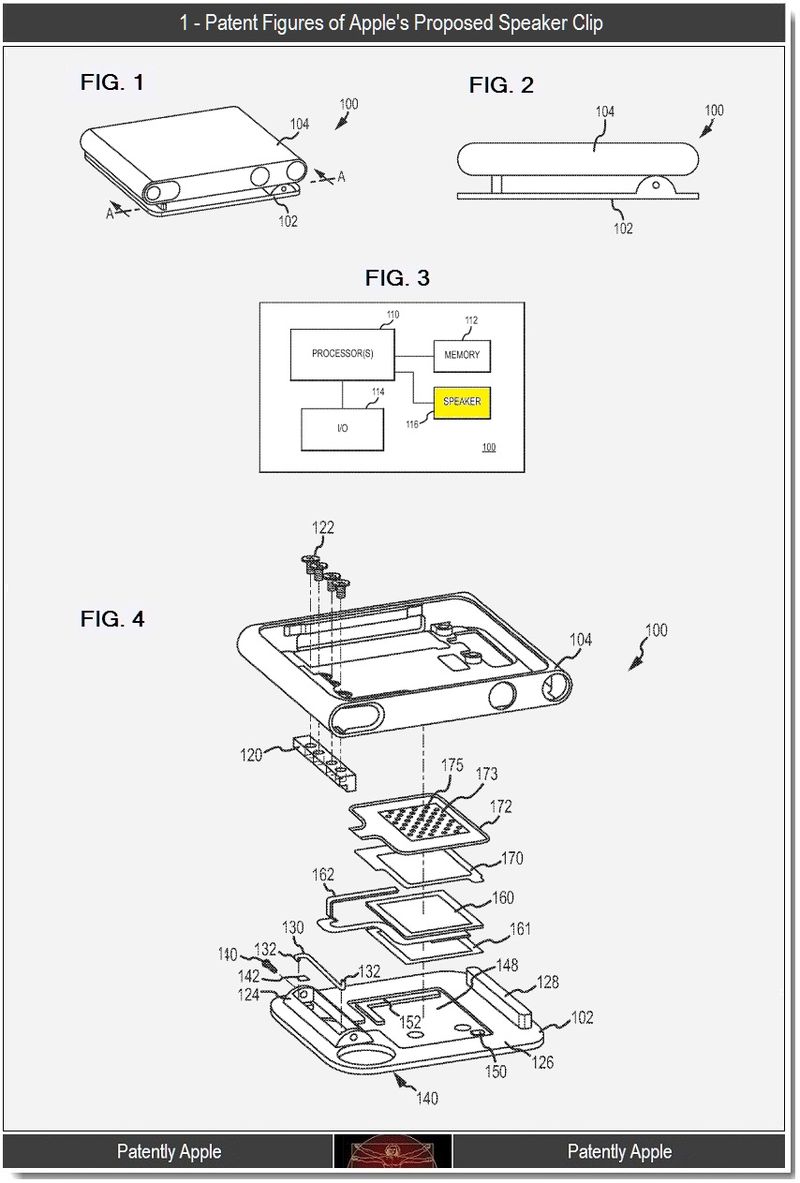
Dziś serwis www.patentlyapple.com pokazał rysunek z wniosku patentowego Apple, na którym widać iPoda przypominającego Nano 6G z wbudowanym głośnikiem. Głośnikiem tym jest klips, którym przypinamy iPoda do ubrania. Patent jest bardzo nowy i wcale nie wyluczone, że kolejna generacja iPoda nano 7G będzie wyposażona w taki głośnik.

Zostaje tylko pytanie po co? Taki głośnik musiałby być bardzo słaby i nie widzę trochę zastosowania. No może do słuchania w pracy radia.

Warto też zauważyć, na co zwróciliście uwagę w komentarzach, że na rysunku w tym patencie widać w klipsie otwór na kamerę. Dla przypomnienia warto dodać, że już mieliśmy plotki na temat iPoda nano 7G z kamerą.

Ukryty pasek autokorekty w iOS 5

Aby się oderwać od cen iPhone 4S zapraszam do cyklu zablokowane możliwości systemu iOS 5, dziś odcinek Pasek Autokorekty.

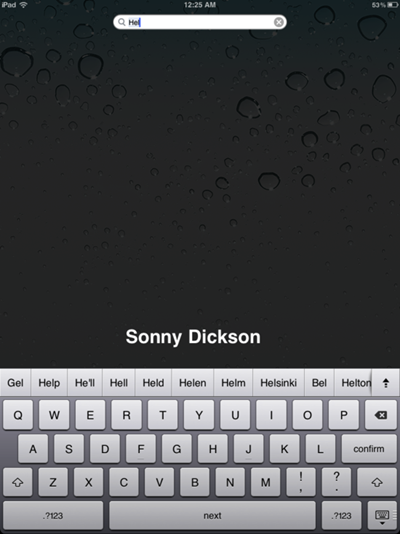
Po wyłączonym trybie zdjęć panoramicznych to kolejny zablokowany element systemu. Pasek autokorekty to specjalny pasek z podpowiedziami do wpisywanego słowa z klawiatury, który pojawia się ponad wirtualną klawiaturą. Jest on prawie dokładnie taki sam jak w systemie Android. Można się zastanawiać dlaczego Apple nie włączyło go w standardzie. Ja myślę, że odpowiedź będzie tu tak samo prosta jak ta dlaczego faceci nie mają cellulitu – bo jest brzydki. Tak samo jest z tym paskiem. Jest po prostu brzydki, a do tego trochę nie przydatny bo podobną funkcję można wywołać klikając na dane słowo i wybierając z „dymka” opcję „Podpowiedź”.

Jeśli jednak chcecie koniecznie sobie włączyć ten pasek to można to zrobić nawet nie wprowadzając urządzenia w tryb Jailbreak. W tym celu musimy (będzie to trochę trwało):
1. Wykonać archiwizację naszego urządzenia
2. Pobrać program iBackupBot dla Mac OS lub Windows
3. Rozwinąć w programie kopię zrobioną w punkcie pierwszym
4. Odszukać i otworzyć plik Library/Preferences/com.apple.keyboard.plist 
5. Dodać do pliku taki wpis <key>KeyboardAutocorrectionLists</key><string>YES</string>
6: Zachować plik z kopią
7. Odtworzyć urządzenie z tej kopii.

Co ciekawe w podobny sposób możemy dodać funkcje zdjęć panoramicznych bez wprowadzania urządzenia w tryb Jailbreak. Jedynie krok 4 i 5 się różnią i powinny brzmieć:
4. Odszukać i otworzyć plik Library/Preferences/com.apple.mobileslideshow.plist
5. Dodać do pliku taki wpis<key>EnableFirebreak</key> <true/>pod wpisem <key>DiskSpaceWasLow</key> <false/>